
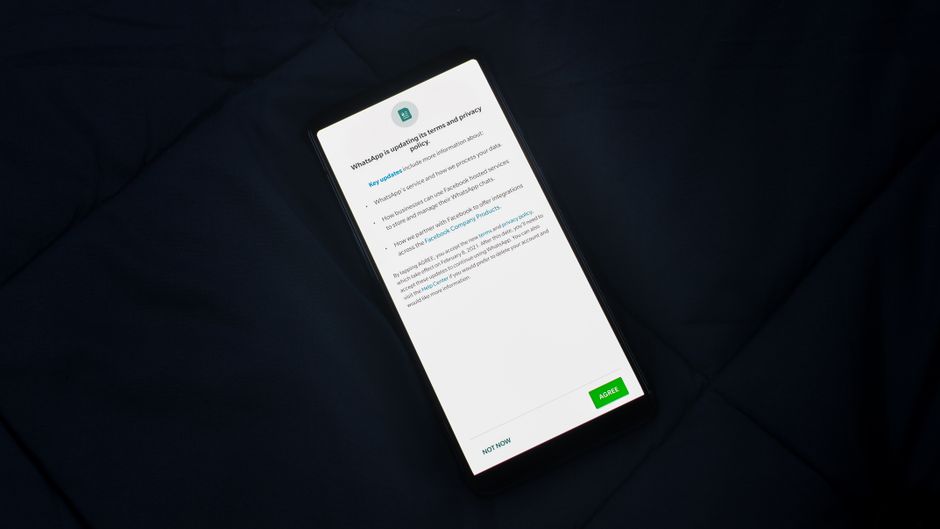
WhatsApp es una de las aplicaciones de mensajería más populares del mundo, utilizada por más de 2 mil millones de personas. Sin embargo, con su amplia adopción, proteger tu privacidad se vuelve crucial. Afortunadamente, WhatsApp ofrece varios ajustes de seguridad para salvaguardar tus datos personales.
Desde el cifrado de extremo a extremo hasta la autenticación de dos factores, existen múltiples formas de asegurarte de que solo tú y tus destinatarios tengan acceso a tus mensajes. Aquí te mostramos cómo puedes configurar estos ajustes para maximizar tu seguridad.
📑 Índice de ContenidosMostrar / Ocultar
- Configuración Inicial de Seguridad en WhatsApp
- Activar el Cifrado de Extremo a Extremo
- Configurar la Autenticación de Dos Factores
- Personalización de Privacidad en WhatsApp
- Ajustar la Visibilidad de la Hora de Última Vez
- Controlar las Confirmaciones de Lectura
- Gestión de Mensajes y Contactos
- Uso de Mensajes Temporales
- Bloquear Contactos y Silenciar Llamadas
- Copias de Seguridad y Almacenamiento Seguro
- Realizar Copias de Seguridad Cifradas
- Proteger Información Personal en WhatsApp
- Preguntas Frecuentes
- ¿Cómo activar la autenticación de dos factores en WhatsApp?
- ¿Qué significa el cifrado de extremo a extremo?
- ¿Cómo gestionar las copias de seguridad en WhatsApp?
Configuración Inicial de Seguridad en WhatsApp
Activar el Cifrado de Extremo a Extremo
El cifrado de extremo a extremo de WhatsApp garantiza que solo tú y el receptor puedan leer los mensajes enviados. Esto significa que ni siquiera WhatsApp o Meta pueden acceder al contenido de tus chats. Este cifrado se aplica automáticamente a todos los mensajes, fotos, videos y llamadas, protegiendo tu información de posibles interceptaciones. Todo ello guarda una estrecha relación con el protocolo recomendado para activar ajustes restringidos en android para mayor seguridad.
Para verificar el cifrado, puedes comprobar los códigos de seguridad en el chat. Estos códigos son únicos para cada conversación y pueden ser escaneados para confirmar que el cifrado está activo. La seguridad se mantiene incluso cuando cambias de dispositivo, siempre que verifiques los códigos nuevamente.
- Concepto: El cifrado protege todos los datos transmitidos.
- Concepto: Los códigos de seguridad verifican la autenticidad del cifrado.
- Concepto: Solo el remitente y el receptor pueden acceder al contenido.
Configurar la Autenticación de Dos Factores
La autenticación de dos factores añade una capa extra de seguridad a tu cuenta de WhatsApp. Este ajuste requiere que ingreses un PIN cada vez que registres tu número de teléfono en un nuevo dispositivo. Sin este PIN, nadie puede acceder a tus mensajes ni a tu cuenta.
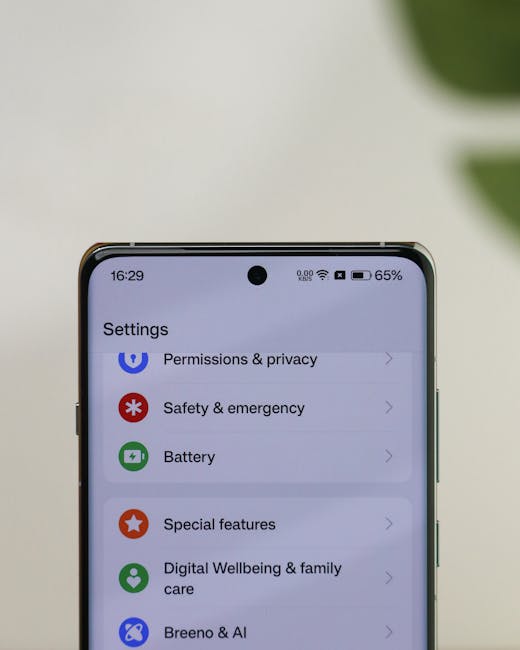
Para activar esta función, dirígete a Configuración > Cuenta > Verificación en dos pasos. Una vez activada, WhatsApp te pedirá periódicamente que ingreses el PIN para asegurarte de que sigues siendo el usuario legítimo. Esto es especialmente útil si pierdes tu teléfono o alguien intenta acceder a tu cuenta.
Personalización de Privacidad en WhatsApp
Ajustar la Visibilidad de la Hora de Última Vez
WhatsApp te permite controlar quién puede ver tu hora de última vez y si estás en línea. Esto es útil para mantener tu privacidad y evitar que otros sepan cuándo estás activo. Puedes elegir entre permitir que todos, solo tus contactos, algunos contactos específicos o nadie vea esta información.
Para ajustar esta configuración, ve a Configuración > Cuenta > Privacidad > Hora de últ. vez y En línea. Aquí, puedes seleccionar la opción que mejor se adapte a tus necesidades. Recuerda que si ocultas tu hora de última vez, tampoco podrás ver la de los demás.
Controlar las Confirmaciones de Lectura
Las confirmaciones de lectura, conocidas como el doble tilde azul, indican que el receptor ha leído tu mensaje. Sin embargo, puedes desactivar esta función si prefieres mantener la privacidad de tus interacciones. Al hacerlo, tampoco podrás ver si tus mensajes han sido leídos.
Para desactivar las confirmaciones de lectura, accede a Configuración > Cuenta > Privacidad y desactiva la opción correspondiente. Ten en cuenta que esta configuración no afecta a los mensajes en grupos, donde las confirmaciones seguirán activas.
💡 Consejo de experto: Desactiva las confirmaciones de lectura para mayor privacidad, pero recuerda que en grupos las tildes azules seguirán activas.
Gestión de Mensajes y Contactos
Uso de Mensajes Temporales
Los mensajes temporales son una función útil para mantener tus chats libres de información innecesaria. Al activarlos, los mensajes desaparecen automáticamente después de un periodo determinado, lo que ayuda a proteger tu privacidad y liberar espacio en tu dispositivo.
Para activar los mensajes temporales, abre un chat, toca el nombre del contacto o grupo, y selecciona Mensajes temporales. Puedes elegir entre intervalos de 24 horas, 7 días o 90 días para que los mensajes se eliminen automáticamente.
- Concepto: Limita la duración de los mensajes en el chat.
- Concepto: Ayuda a liberar espacio en el dispositivo.
- Concepto: Mejora la privacidad al eliminar mensajes antiguos.
Bloquear Contactos y Silenciar Llamadas
Bloquear contactos en WhatsApp es una manera efectiva de protegerte de interacciones no deseadas. Al bloquear a alguien, esa persona no podrá enviarte mensajes ni ver tu información de perfil. Para bloquear un contacto, abre el chat, toca los tres puntos en la esquina superior y selecciona Bloquear.
Además, puedes silenciar llamadas de números desconocidos. Esta opción evita que te molesten, pero las llamadas aún aparecerán en tu pestaña de llamadas. Para activar esta función, ve a Configuración > Notificaciones y ajusta las preferencias según tus necesidades.

Copias de Seguridad y Almacenamiento Seguro
Realizar Copias de Seguridad Cifradas
Las copias de seguridad cifradas son esenciales para proteger tus datos en caso de pérdida o cambio de dispositivo. WhatsApp te permite almacenar tus chats y archivos en Google Drive o iCloud, asegurando que tus datos estén protegidos incluso si pierdes tu teléfono.
Para activar las copias de seguridad cifradas, ve a Configuración > Chats > Copia de seguridad. Aquí puedes elegir la frecuencia de las copias y asegurarte de que estén cifradas para mayor seguridad.
💡 Consejo de experto: Configura copias de seguridad semanales para minimizar la pérdida de datos en caso de emergencia.
Proteger Información Personal en WhatsApp
WhatsApp ofrece varias opciones para proteger tu información personal. Desde la configuración de privacidad hasta el control de quién puede ver tus datos, es importante revisar estas opciones regularmente para mantener tu seguridad.
Revisa tu configuración de privacidad en Configuración > Cuenta > Privacidad. Aquí puedes ajustar quién puede ver tu foto de perfil, estado y más. Mantén estos ajustes actualizados para evitar compartir información con personas no deseadas.
Preguntas Frecuentes
¿Cómo activar la autenticación de dos factores en WhatsApp?
Para activar la autenticación de dos factores en WhatsApp, dirígete a Configuración > Cuenta > Verificación en dos pasos. Esta función añade una capa adicional de seguridad al requerir un PIN de seis dígitos al registrar tu número de teléfono. Es crucial que recuerdes este PIN, ya que WhatsApp no puede restablecerlo si lo olvidas.
Además, puedes añadir una dirección de correo electrónico para restablecer el PIN si lo olvidas. Esto es opcional pero altamente recomendado para evitar el bloqueo de tu cuenta. Una vez activado, cada vez que registres tu número en WhatsApp, se te pedirá este PIN de seguridad.
¿Qué significa el cifrado de extremo a extremo?
El cifrado de extremo a extremo en WhatsApp garantiza que solo tú y la persona con la que te comunicas puedan leer lo que se envía. Este cifrado utiliza claves criptográficas únicas que se generan automáticamente para cada chat. Los mensajes, fotos, videos y llamadas están protegidos, asegurando que ni WhatsApp ni terceros puedan acceder a ellos.
Este cifrado se activa automáticamente y no requiere configuración adicional por parte del usuario. Las claves se almacenan solo en los dispositivos de los usuarios, lo que significa que ni siquiera WhatsApp tiene acceso a ellas. Esto asegura que la privacidad de tus conversaciones esté totalmente protegida.
¿Cómo gestionar las copias de seguridad en WhatsApp?
Para gestionar las copias de seguridad en WhatsApp, accede a Configuración > Chats > Copia de seguridad. Aquí puedes elegir la frecuencia de las copias: diaria, semanal o mensual. Las copias se almacenan en Google Drive o iCloud, dependiendo de tu dispositivo. Es importante asegurar espacio suficiente en tu almacenamiento en la nube.
Considera cifrar tus copias de seguridad para mayor seguridad. WhatsApp ofrece la opción de protegerlas con una contraseña, evitando que terceros accedan a tus datos. Recuerda que sin esta contraseña, no podrás restaurar la copia de seguridad. Asegúrate de guardar la contraseña en un lugar seguro.