

Cambiar la voz del Asistente de Google puede personalizar tu experiencia y hacerla más agradable. Este cambio se aplica a todos los dispositivos que tengas con el Asistente integrado. Es importante asegurarte de que el idioma de la voz coincide con el idioma del Asistente para evitar problemas de compatibilidad.
Para comenzar, accede a la configuración del Asistente en tu dispositivo. Desde allí, podrás elegir entre las voces disponibles. Ten en cuenta que, en español, las opciones son limitadas, pero puedes explorar otras lenguas si lo deseas. Además, si deseas más información sobre la configuración del asistente de voz en dispositivos Android, visita nuestra guía dedicada.
📑 Índice de ContenidosMostrar / Ocultar
- Cómo Cambiar la Voz del Asistente de Google en Diferentes Dispositivos
- Cambiar la Voz en Teléfonos y Tablets
- Ajustes para Altavoces y Pantallas Inteligentes
- Configuración de Voz para Cuentas Infantiles
- Elegir Voces Adecuadas para Niños
- Configuración de Voice Match para Niños
- Solución de Problemas Comunes al Cambiar la Voz
- Problemas con la Configuración de Idioma
- Errores de Compatibilidad en Dispositivos
- Personalización de la Voz del Asistente en Google Maps
- Cambiar la Voz en la Aplicación de Google Maps
- Opciones de Idioma para Navegación
- Preguntas Frecuentes
- ¿Cómo puedo cambiar la voz del Asistente en varios dispositivos?
- ¿Qué hago si el Asistente no responde en el idioma correcto?
- ¿Cómo configuro una voz diferente para una cuenta infantil?
Cómo Cambiar la Voz del Asistente de Google en Diferentes Dispositivos
Cambiar la Voz en Teléfonos y Tablets
En teléfonos y tablets, la configuración de voz del Asistente de Google es sencilla. Primero, asegúrate de que tu dispositivo está actualizado a la última versión del sistema operativo. Esto garantiza que todas las funciones del Asistente estén disponibles. Luego, accede a la aplicación de Google y navega hasta los ajustes del Asistente.
Una vez en los ajustes, busca la opción de voz. Aquí podrás seleccionar entre las voces disponibles. Recuerda que, aunque las opciones en español son limitadas, puedes cambiar a otro idioma si lo dominas. Esto puede enriquecer tu interacción con el Asistente.
- Acceso: Abre la aplicación de Google en tu dispositivo.
- Navegación: Ve a los ajustes del Asistente.
- Selección: Elige la opción de voz y selecciona la que prefieras.
- Confirmación: Guarda los cambios para aplicar la nueva voz.
Ajustes para Altavoces y Pantallas Inteligentes
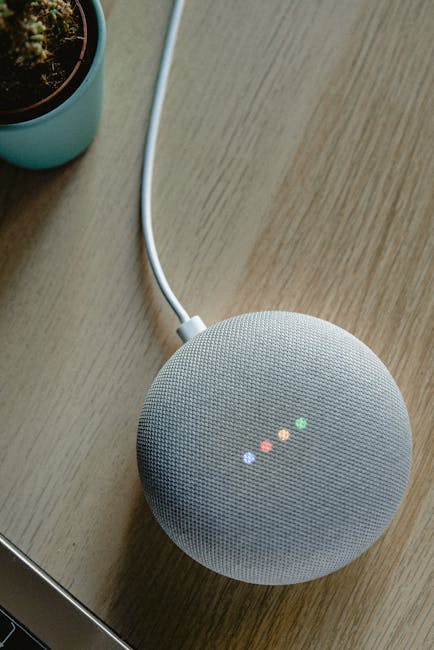
Los altavoces y pantallas inteligentes permiten cambiar la voz del Asistente de Google de manera similar. Primero, asegúrate de que el dispositivo está conectado a la misma red Wi-Fi que tu teléfono o tablet. Esto es crucial para sincronizar los cambios de configuración. Desde la aplicación Google Home, puedes acceder a los ajustes del dispositivo.
Dentro de los ajustes, busca la sección de voz del Asistente. Aquí encontrarás las opciones disponibles para cambiar la voz. Asegúrate de que el idioma seleccionado sea compatible con el dispositivo para evitar problemas de interpretación.

Configuración de Voz para Cuentas Infantiles
Elegir Voces Adecuadas para Niños
Las voces del Asistente de Google para niños están diseñadas para ser amigables y comprensibles. Estas voces solo están disponibles en cuentas infantiles de Google, y no en todos los dispositivos o idiomas. Asegúrate de que el dispositivo que usas es compatible y está configurado con la cuenta infantil correcta.
Para configurar una voz adecuada para niños, accede a la cuenta de Google de tu hijo. Desde allí, puedes seleccionar entre las voces disponibles. Recuerda que, en dispositivos compartidos, es necesario configurar Voice Match para que el Asistente reconozca la voz de tu hijo y aplique la configuración adecuada.
Configuración de Voice Match para Niños
Voice Match es una función que permite al Asistente de Google reconocer las voces individuales de los usuarios. Para configurarlo para niños, asegúrate de que el dispositivo está configurado con la cuenta infantil de Google. Luego, sigue los pasos para enseñar al Asistente a reconocer la voz de tu hijo.
Es importante realizar esta configuración en un entorno tranquilo para asegurar que el Asistente capte correctamente la voz. Una vez configurado, el Asistente podrá responder de manera personalizada a las consultas de tu hijo.
💡 Consejo de experto: Asegúrate de que el dispositivo esté a 30 cm de distancia durante la configuración de Voice Match para una mejor precisión.
Solución de Problemas Comunes al Cambiar la Voz
Problemas con la Configuración de Idioma
Uno de los problemas más comunes al cambiar la voz del Asistente de Google es la configuración de idioma incorrecta. Si el Asistente responde en un idioma diferente, es posible que el idioma de la voz no coincida con el idioma del Asistente. Para solucionarlo, revisa la configuración de idioma en los ajustes del Asistente.
También es importante verificar que no haya idiomas secundarios configurados que puedan causar conflictos. Por ejemplo, si el inglés está configurado como idioma secundario, el Asistente podría cambiar automáticamente a ese idioma. Asegúrate de eliminar cualquier idioma secundario innecesario.
- Verificación: Revisa la configuración de idioma en los ajustes del Asistente.
- Eliminación: Elimina idiomas secundarios que no sean necesarios.
- Reinicio: Reinicia el dispositivo para aplicar los cambios.
- Prueba: Realiza una prueba de voz para confirmar la configuración.
Errores de Compatibilidad en Dispositivos
Los errores de compatibilidad pueden surgir si el dispositivo no es compatible con la versión del Asistente de Google que estás utilizando. Esto puede ocurrir en dispositivos más antiguos o aquellos que no han recibido actualizaciones recientes. Asegúrate de que tu dispositivo esté actualizado a la última versión del sistema operativo.
Si el problema persiste, es posible que necesites restablecer los ajustes de tu asistente de voz. Esto puede resolver conflictos de compatibilidad y permitir que el Asistente funcione correctamente. Consulta nuestra guía sobre cómo restablecer los ajustes de tu asistente de voz para obtener más información.
Personalización de la Voz del Asistente en Google Maps
Cambiar la Voz en la Aplicación de Google Maps
La personalización de la voz del Asistente en Google Maps es una funcionalidad que mejora la experiencia de navegación. Para cambiar la voz, abre la aplicación de Google Maps y accede a tu perfil. Desde allí, navega hasta los ajustes de navegación y selecciona la opción de voz.
En el menú de voz, podrás elegir entre las voces disponibles para la navegación. Asegúrate de seleccionar una voz que sea clara y adecuada para tus necesidades de viaje. Esto garantizará que las indicaciones sean comprensibles y precisas.
💡 Consejo de experto: Cambia la voz de navegación en Google Maps a una que hable a 120 palabras por minuto para una experiencia más clara.
Opciones de Idioma para Navegación
Google Maps ofrece una variedad de opciones de idioma para la navegación. Esto es útil si viajas a un país donde se habla un idioma diferente. En la configuración de navegación, puedes seleccionar el idioma que prefieras para las indicaciones.
Ten en cuenta que no todos los idiomas tienen las mismas opciones de voz disponibles. Es recomendable elegir un idioma que tenga una voz clara y comprensible para evitar malentendidos durante la navegación. Asegúrate de probar la voz seleccionada antes de comenzar tu viaje.
Preguntas Frecuentes
¿Cómo puedo cambiar la voz del Asistente en varios dispositivos?
Para cambiar la voz del Asistente en varios dispositivos, accede a la configuración del Asistente desde cada dispositivo y selecciona la opción de voz deseada. El cambio se aplicará automáticamente a todos los dispositivos vinculados a tu cuenta de Google.
¿Qué hago si el Asistente no responde en el idioma correcto?
Si el Asistente no responde en el idioma correcto, revisa la configuración de idioma en los ajustes del Asistente. Asegúrate de que el idioma de la voz coincide con el idioma del Asistente y elimina cualquier idioma secundario innecesario.
¿Cómo configuro una voz diferente para una cuenta infantil?
Para configurar una voz diferente para una cuenta infantil, accede a la cuenta de Google de tu hijo y selecciona la opción de voz adecuada. Asegúrate de que el dispositivo esté configurado con Voice Match para reconocer la voz de tu hijo.